※本記事にはアフィリエイト広告(PR)を含みます。
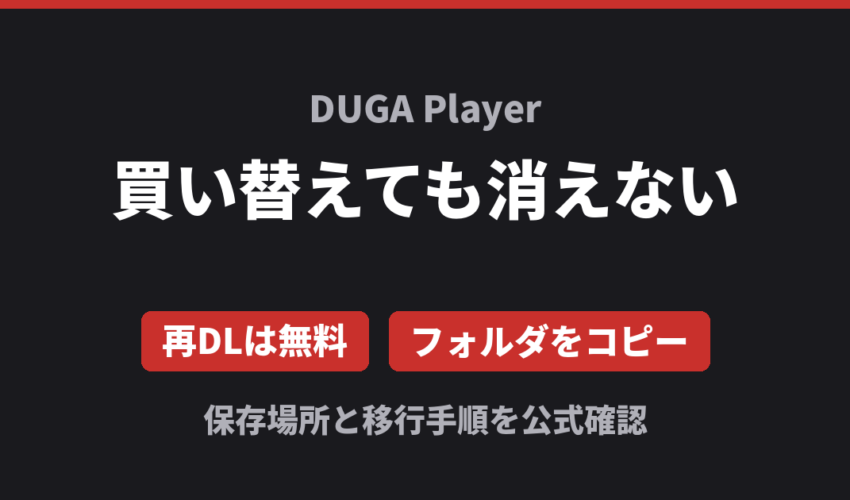
買ったあとに困る人が多いのが、ここです。どうやって落とすのか。どこに保存されるのか。パソコンを買い替えたら、買った作品はどうなるのか。
この記事では、DUGA Playerまわりの疑問をDUGA公式ヘルプで確認しました。保存先のフォルダ名まで公式に書かれています。FANZAのプレイヤー事情も公式ヘルプで確認し、横断比較しています。
先に結論
- 再生方法はストリーミングとDUGA Playerでダウンロードの2通り
- パソコンを買い替えてもフォルダをコピーするだけで引き継げます。再ダウンロードは不要
- 「DRMなし」の作品は、DUGA Playerを使わずブラウザから直接ダウンロードできます(MP4またはWMV)
購入前に迷っている場合は、先に買い方と支払い条件を確認すると失敗が減ります。 単品購入・レンタル・月額の違いはDUGAの買い方3種比較、カード以外の支払い方法はDUGAの支払い方法比較、見放題を検討している場合はDUGA月額5番組比較で確認できます。
再生方法は2通り
DUGA公式ヘルプはこう説明しています。
「ご購入いただいた作品を再生する方法には、ストリーミング再生とDUGA Playerから動画ファイルをダウンロードして再生する方法の2通りがあります。」
さらに、3つ目の選択肢も案内されています。
「作品ページに『DRMなし』の表示のある作品に限っては、汎用動画プレーヤーで再生可能な動画ファイル(MP4またはWMV形式)をブラウザからダウンロードすることも可能です。」
「DRMなし」なら、DUGA Playerすら不要です。手持ちの動画プレーヤーで再生できます。DRMの有無による違いはDUGAの買い方3種を比較した記事で詳しく扱っています。
ダウンロードした動画はどこに保存されるのか
公式ヘルプに、保存先が具体的に書かれています。
動画ファイルは初期設定で C:\Users\[ユーザー名]\Videos\apexmovie に保存されます。
「apexmovie」というフォルダ名を覚えておいてください。次の項目で必要になります。
再ダウンロードは何度でも無料
公式ヘルプの記述です。
「一度ご購入いただいた作品は、ダウンロード期限内でしたら、何度でも無料で再ダウンロードすることができます」
追加料金は発生しません。ただしダウンロード期限は作品によって異なります。通常版は無期限、レンタルは購入日から7日です。
パソコンを買い替えたらどうなるか
ここがいちばん心配されるところですが、公式に手順が示されています。
「古いパソコンの『apexmovie』フォルダを中身のファイルごと新しいパソコンにコピーすることによりダウンロード済の動画ファイルとデータを引き継ぐことが可能です」
手順は3つです。
- 古いパソコンの
C:\Users\[ユーザー名]\Videos\apexmovieフォルダを、中身ごとコピーする - 新しいパソコンの同じ場所に貼り付ける
- 新しいパソコンにDUGA Playerをインストールして起動する
再ダウンロードは不要です。コピーしたファイルと設定情報がそのまま認識されます。買い替えのたびに落とし直す必要はありません。
DUGA Playerは無料会員でも全機能が使える
公式ヘルプによると、DUGA Playerアプリの全機能は無料会員のまま使えます。課金してからでないと試せない、という作りではありません。
無料でどこまで確認できるかは登録前・無料で試せる範囲をまとめた記事にあります。
FANZAとの比較:プレイヤーの選択肢
両社の公式ヘルプで確認しました(2026年9月17日確認)。
| 項目 | DUGA | FANZA(月額動画) |
|---|---|---|
| 再生方法 | ストリーミング/DUGA Playerでダウンロード | ブラウザ再生/専用プレイヤー |
| Windows用プレイヤー | DUGA Player | DMM動画プレイヤー、DMM Player v2 |
| iPhone用アプリ | なし(「DRMあり」作品はストリーミング再生のみ) | あり(動画プレイヤーはiOS 26.2以上のiPhoneのみ利用可) |
| Android | DUGA Player for Android(Chromecast対応) | 視聴方法の案内あり |
| DUGA Playerを使わない選択肢 | 「DRMなし」作品はブラウザからMP4/WMVを直接ダウンロード可 | — |
iPhoneで使うならFANZAのほうが選択肢があります。FANZAは専用の動画プレイヤーアプリを用意しており、ブラウザ再生も「特別な設定は不要」と案内されています。対してDUGAはiOS向けアプリがなく、「DRMあり」作品はストリーミング再生のみです。
逆にWindowsで使うなら、DUGAの「DRMなし」作品はプレイヤーに縛られません。汎用プレーヤーで再生できるファイルをそのまま落とせます。
視聴環境の全体像は画質・対応デバイス・テレビ視聴をまとめた記事、料金や作品傾向はFANZAとDUGAの違いを比較した記事をご覧ください。
タイプ別:どの再生方法を選ぶか
| こういう人 | 選ぶ方法 | 理由 |
|---|---|---|
| とりあえずすぐ見たい | ストリーミング再生 | ダウンロード不要ですぐ再生できる |
| 通信量を節約したい | DUGA Playerでダウンロード | 一度落とせばオフラインで見られる |
| 好きなプレーヤーで見たい | 「DRMなし」作品をブラウザから直接ダウンロード | MP4/WMVで落とせるため汎用プレーヤーで再生可 |
| パソコンを買い替える予定がある | DUGA Playerでダウンロード | apexmovieフォルダのコピーで引き継げる |
| iPhoneがメイン | ストリーミング再生 | iOS向けアプリがなく、保存はできない |
よくある質問
ダウンロードした動画はどこに保存されますか?
初期設定では C:\Users\[ユーザー名]\Videos\apexmovie です。
パソコンを買い替えたら、買った作品は消えますか?
消えません。公式ヘルプは、apexmovieフォルダを中身ごと新しいパソコンにコピーすれば、ダウンロード済みの動画ファイルとデータを引き継げると説明しています。再ダウンロードは不要です。
再ダウンロードにお金はかかりますか?
かかりません。「ダウンロード期限内でしたら、何度でも無料で再ダウンロードすることができます」と公式に記載があります。
DUGA Playerを使わずに見る方法はありますか?
あります。「DRMなし」の表示がある作品なら、MP4またはWMV形式のファイルをブラウザから直接ダウンロードでき、汎用の動画プレーヤーで再生できます。
DUGA Playerは有料ですか?
無料です。公式ヘルプによると、無料会員のままDUGA Playerアプリの全機能が使えます。
DUGA Playerで再生した動画をテレビに映す方法は、DUGAとFANZAのテレビ視聴を比較した記事にまとめています。
まとめ
DUGA Playerまわりで押さえるべきは3つです。保存先はapexmovieフォルダ、パソコン買い替えはフォルダのコピーで済む、そして「DRMなし」作品ならプレイヤーに縛られない。
この3つを知っていれば、購入後に困る場面はほぼなくなります。ただしiPhoneがメインの方は、保存ができない点だけ先に把握しておいてください。
FANZA側のプレイヤーとの違い、対応OSや保存先の比較はDUGAとFANZAの動画プレイヤーとダウンロード保存を比較した記事にまとめています。
ダウンロードして見る使い方が分かったら、次はどの番組に入るかです。DUGA月額番組5つを比較した記事に、料金と作品数をまとめています。
本記事の確認日と参照元
本記事の内容は、2026年9月17日にDUGA公式ヘルプおよびFANZA公式ヘルプで確認した記述にもとづいています。仕様は変更される場合があるため、利用前に必ず公式ページで最新の表示をご確認ください。